
এডমিশন নোটিফিকেশনের মাধ্যমে কোনো শিক্ষার্থী নতুনভাবে ভর্তি হলে তাকে স্বয়ংক্রিয়ভাবে একটি বার্তা পাঠানো যায়। এখানে ঠিক করা যায় বার্তাটি SMS, ইমেইল, বা দুটোতেই যাবে কিনা। যদি “SMS On” রাখা হয়, তাহলে ভর্তি সম্পন্ন হওয়ার পর শিক্ষার্থী তার ফোনে একটি এসএমএস পাবে। আর “Email On” চালু থাকলে একই বার্তাটি ইমেইল হিসেবেও পাঠানো হবে।

এর নিচে “Subject” অংশে যে লেখা থাকে তা শুধুমাত্র ই-মেইল বা পুশ-অন এর ক্ষেত্রে প্রযোজ্য, সেটাই বার্তার শিরোনাম বা মূল বিষয়। উদাহরণস্বরূপ, “You got admitted to [course] at [institute]” মানে শিক্ষার্থী কোন কোর্সে ও কোন ইনস্টিটিউটে ভর্তি হয়েছে তা দেখাবে।
তার নিচে মূল বার্তা বা মেসেজ টেমপ্লেট থাকে, যেখানে ভর্তি সম্পর্কিত বিস্তারিত তথ্য দেওয়া থাকে। যেমন,
“Congratulations [student], you have successfully admitted to [course], [batch]. Now, you can login to your account at [app_url] by using your phone number – [phone] and password – [password].”
এখানে [] বন্ধনীর মধ্যে থাকা শব্দগুলো হলো Applicable Attributes, যেমন –
- [student] =শিক্ষার্থীর নাম,
- [course] = শিক্ষার্থীর ভর্তি হওয়া কোর্সের নাম,
- [batch] = শিক্ষার্থীর ভর্তি হওয়া ব্যাচের নাম,
- [phone] = শিক্ষার্থীর মোবাইল নাম্বার,
- [password] =কোচসিস অ্যাকাউন্ট পাসওয়ার্ড,
- [app_url] =প্রতিষ্ঠানের এডুমেশন অ্যাপে প্রবেশের লিঙ্ক,
- [institute] =এডুমেশন রেজিস্টার্ড প্রতিষ্ঠানের নাম।
এডমিনিস্ট্রেটর চাইলে সবগুলো Applicable Attribute ব্যবহার করতে পারে বা কোনোটাও না করতে পারে। কাস্টোমাইজেশনের পূর্ণ স্বাধীনতা তার আছে। এডুমেশন স্বয়ংক্রিয়ভাবে এই [] এর ভেতরে থাকা Applicable Attribute গুলোকে পরিবর্তন করে দেয় আর এডমিনিস্ট্রেটর এর কাজকে সহজ করে দেয়। আর কোনো নোটিফিকেশন এর লেখা যদি পূর্বের ফরম্যাটে ফেরত নিতে চায়, যেভাবে এডুমেশন শুরু থেকে দিয়েছিলো, তাহলে reset এ ক্লিক করতে হবে।
ইউজার ক্রিয়েশন নোটিফিকেশনের মাধ্যমে যখন কোনো নতুন ব্যবহারকারী (যেমন শিক্ষক, কর্মচারী, এডমিন বা অন্য কোনো স্টাফ) এডুমেশন সিস্টেমে যুক্ত করা হয়, তখন তাকে স্বয়ংক্রিয়ভাবে একটি বার্তা পাঠানো যায়। এই অংশে নির্ধারণ করা যায় বার্তাটি SMS বা ইমেইল এর মাধ্যমে যাবে কিনা।
যদি “SMS On” চালু থাকে, তাহলে নতুন ইউজার তৈরি হওয়ার পর তাকে ফোনে একটি এসএমএস পাঠানো হবে।
যদি “Email On” চালু থাকে, তাহলে একই বার্তাটি ই-মেইল হিসেবেও যাবে।
নিচে “Subject” অংশে যে লেখা থাকে তা শুধুমাত্র ইমেইল বা পুশ নোটিফিকেশনের ক্ষেত্রে প্রযোজ্য। এটি বার্তার শিরোনাম বা মূল বিষয় হিসেবে প্রদর্শিত হয়। উদাহরণস্বরূপ, “Your account has been created at [institute]” মানে ইউজারকে জানানো হচ্ছে যে তার অ্যাকাউন্ট তৈরি হয়েছে।

তার নিচে মূল বার্তা বা মেসেজ টেমপ্লেট অংশে ইউজার তৈরির সম্পর্কিত বিস্তারিত তথ্য থাকে। যেমন,
“Dear [user_name], your account has been successfully created at [institute]. You can now login at [app_url] using your phone number – [phone] and password – [password].”
এখানে বন্ধনীর মধ্যে থাকা শব্দগুলো হলো Applicable Attributes, যেমন –
- [user_name] = ইউজারের নাম,
- [phone] = ইউজারের মোবাইল নম্বর,
- [password] = কোচসিস অ্যাকাউন্টের পাসওয়ার্ড,
- [app_url] = প্রতিষ্ঠানের কোচসিস অ্যাপে প্রবেশের লিঙ্ক,
- [institute] = এডুমেশন রেজিস্টার্ড প্রতিষ্ঠানের নাম
অ্যাডমিনিস্ট্রেটর চাইলে এই Applicable Attributes গুলো ব্যবহার করতে পারেন বা বাদ দিতে পারেন। এডুমেশন স্বয়ংক্রিয়ভাবে এই [] এর ভেতরের তথ্যগুলো পরিবর্তন করে বাস্তব ইউজারের তথ্য বসিয়ে দেয়, ফলে এডমিনের কাজ সহজ হয়।
যদি কেউ নোটিফিকেশনের লেখা কোচসিসের মূল ফরম্যাটে ফেরত নিতে চায়, তাহলে “Reset” এ ক্লিক করলেই ডিফল্ট বার্তাটি ফিরে আসবে।
বিল ক্রিয়েশন নোটিফিকেশনের মাধ্যমে কোনো শিক্ষার্থীর জন্য নতুন বিল তৈরি হলে তাকে স্বয়ংক্রিয়ভাবে একটি বার্তা পাঠানো যায়। এই অংশে নির্ধারণ করা যায় বার্তাটি SMS, ইমেইল, বা পুশ নোটিফিকেশন (Push On) এর মাধ্যমে যাবে কিনা।

যদি “SMS On” চালু থাকে, তাহলে বিল তৈরি হওয়ার সাথে সাথেই শিক্ষার্থী তার ফোনে একটি এসএমএস পাবে।
যদি “Email On” চালু থাকে, তাহলে একই বার্তাটি ই-মেইল হিসেবেও যাবে।
আর “Push On” চালু থাকলে শিক্ষার্থী এডুমেশন অ্যাপ বা পোর্টালে একটি পুশ নোটিফিকেশন দেখতে পাবে।
এর নিচে “Subject” অংশে যে লেখা থাকে তা শুধুমাত্র ইমেইল বা পুশ নোটিফিকেশনের ক্ষেত্রে প্রযোজ্য। এটি বার্তার শিরোনাম হিসেবে প্রদর্শিত হয়। উদাহরণস্বরূপ, “A new bill has been created for you at [institute]” মানে শিক্ষার্থীকে জানানো হচ্ছে যে তার নামে একটি নতুন বিল তৈরি হয়েছে।
তার নিচে মূল বার্তা বা মেসেজ টেমপ্লেট অংশে বিল সম্পর্কিত বিস্তারিত তথ্য থাকে। যেমন,
“Dear [student], a new bill [bill] has been created under [head] at [institute]. Total amount: [currency][due]. Please login to your account at [app_url] using your phone number.
এখানে বন্ধনীর মধ্যে থাকা শব্দগুলো হলো Applicable Attributes, যেমন –
[student] = শিক্ষার্থীর নাম,
- [bill] = তৈরি হওয়া বিলের নাম বা নম্বর,
- [head] = বিলের শিরোনাম বা বিভাগ (যেমন “Tuition Fee”, “Exam Fee” ইত্যাদি),
- [due] = মোট প্রদেয় অর্থের পরিমাণ,
- [currency] = টাকার ধরন বা মুদ্রা (যেমন “৳”, “$” ইত্যাদি),
- [phone] = শিক্ষার্থীর মোবাইল নম্বর,
- [app_url] = প্রতিষ্ঠানের কোচসিস অ্যাপে প্রবেশের লিঙ্ক,
- [institute] = এডুমেশন রেজিস্টার্ড প্রতিষ্ঠানের নাম
অ্যাডমিনিস্ট্রেটর ইচ্ছামতো এই Applicable Attributes ব্যবহার করতে পারেন বা বাদ দিতে পারেন। এডুমেশন স্বয়ংক্রিয়ভাবে এই [] এর ভেতরের তথ্যগুলো পরিবর্তন করে বাস্তব শিক্ষার্থীর তথ্য বসিয়ে দেয়, ফলে এডমিনের কাজ আরও সহজ হয়।
যদি কেউ নোটিফিকেশনের লেখা কোচসিসের মূল ফরম্যাটে ফেরত নিতে চায়, তাহলে “Reset” এ ক্লিক করলেই ডিফল্ট বার্তাটি ফিরে আসবে।
পেমেন্ট নোটিফিকেশনের মাধ্যমে কোনো শিক্ষার্থী যখন কোনো বিল পরিশোধ করে, তখন তাকে স্বয়ংক্রিয়ভাবে সেই সফল পেমেন্টের নিশ্চিতকরণ বার্তা পাঠানো যায়। এই অংশে ঠিক করা যায় বার্তাটি কোন কোন মাধ্যমে যাবে।
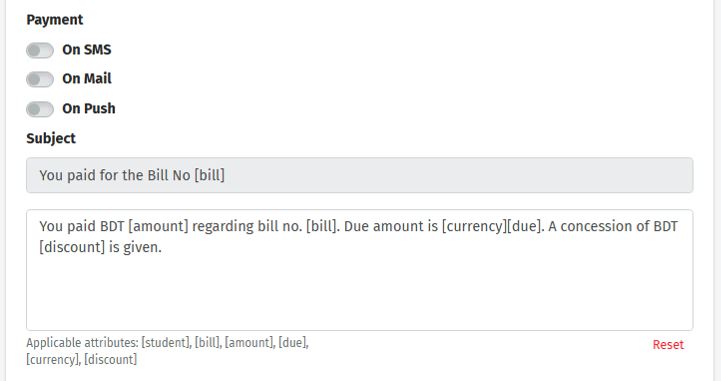
এই স্ক্রিনশট অনুযায়ী, পেমেন্ট নিশ্চিতকরণের বার্তা পাঠানোর জন্য বর্তমানে শুধুমাত্র এসএমএস (SMS On) চালু আছে। এর মানে হলো, পেমেন্ট সম্পন্ন হলেই শিক্ষার্থী তার মোবাইল ফোনে একটি এসএমএস পাবে। ইমেইল (Email On) এবং পুশ নোটিফিকেশন (Push On) – এই দুটি অপশন বন্ধ করে রাখা হয়েছে, তাই এই মাধ্যমগুলিতে কোনো বার্তা যাবে না।
এর নিচে “Subject” অংশে লেখা আছে: You paid for the Bill No [bill]. এটি কেবল ইমেইল বা পুশ নোটিফিকেশনের শিরোনাম হিসেবে ব্যবহৃত হয় এবং শিক্ষার্থীকে জানায় যে সে [bill] নম্বরের বিলের জন্য অর্থ পরিশোধ করেছে।
তার নিচে মূল বার্তা বা মেসেজ টেমপ্লেট অংশে পরিশোধিত অর্থ সম্পর্কিত বিস্তারিত তথ্য থাকে। স্ক্রিনশটে থাকা আসল বার্তাটি হলো: You paid [currency] [amount] regarding bill no. [bill]. Due amount is [currency] [due]. [discount_given] A concession of [currency] [discount] is given. [discount_given]
এই বার্তায় বন্ধনীর মধ্যে থাকা শব্দগুলো হলো Applicable Attributes বা স্বয়ংক্রিয় তথ্য, যা সিস্টেম বিলের ডেটা থেকে পূরণ করে। এই স্বয়ংক্রিয় তথ্যগুলির মধ্যে রয়েছে টাকার ধরন বা মুদ্রা বোঝাতে [currency], পরিশোধিত অর্থের পরিমাণ বোঝাতে [amount], যে বিলের বিপরীতে পেমেন্ট করা হয়েছে তার বিল নম্বর বোঝাতে [bill], পেমেন্টের পরেও যদি কোনো বকেয়া থাকে সেই অর্থের পরিমাণ বোঝাতে [due]। এর সাথে
মার্ক ইনপুট নোটিফিকেশনের মাধ্যমে কোনো পরীক্ষায় বা মূল্যায়নে শিক্ষার্থীর ফলাফল বা নম্বর এডুমেশন -এ প্রবেশ করানো হলে, স্বয়ংক্রিয়ভাবে তাকে সেই বিষয়ে একটি বার্তা পাঠানো যায়। এই অংশে ঠিক করা যায় বার্তাটি কোন কোন মাধ্যমে যাবে।

এই স্ক্রিনশট অনুযায়ী, এই নোটিফিকেশন পাঠানোর জন্য বর্তমানে শুধুমাত্র ইমেইল (Email On) চালু আছে। এর মানে হলো, শিক্ষার্থীর নম্বর এডুমেশন -এ প্রবেশ করানো হলেই তার রেজিস্টার্ড ই-মেইল ঠিকানায় একটি বার্তা যাবে। এসএমএস (SMS On) এবং পুশ নোটিফিকেশন (Push On) – এই দুটি অপশন বন্ধ করে রাখা হয়েছে, তাই এই মাধ্যমগুলিতে কোনো বার্তা যাবে না।
এর নিচে “Subject” অংশে লেখা আছে: Result of [exam] at [institute]. এটি কেবল ইমেইল বা পুশ নোটিফিকেশনের শিরোনাম হিসেবে ব্যবহৃত হয় এবং শিক্ষার্থীকে জানায় যে প্রতিষ্ঠান থেকে -এর ফলাফল প্রকাশ করা হয়েছে।
তার নিচে মূল বার্তা বা মেসেজ টেমপ্লেট অংশে ফলাফলের বিস্তারিত তথ্য থাকে। স্ক্রিনশটে থাকা আসল বার্তাটি হলো: On [exam] your obtained mark is [obtained_marks] out of [total_marks]. Average [average], Highest [highest], Merit Position [merit_position].
এই বার্তায় বন্ধনীর মধ্যে থাকা শব্দগুলো হলো Applicable Attributes বা স্বয়ংক্রিয় তথ্য, যা এডুমেশন পরীক্ষার ডেটা থেকে পূরণ করে। এই স্বয়ংক্রিয় তথ্যগুলোর মধ্যে রয়েছে
- [exam] =পরীক্ষার নাম বোঝাতে ,
- [obtained_marks] =শিক্ষার্থী কত নম্বর পেয়েছে তা বোঝাতে ,
- [total_marks] =পরীক্ষার মোট নম্বর কত তা বোঝাতে ,
- [average] = ঐ পরীক্ষায় গড় নম্বর কত তা বোঝাতে ,
- [highest] = ঐ পরীক্ষায় সর্বোচ্চ নম্বর কত তা বোঝাতে ,
- [merit_position] = মেধা তালিকায় শিক্ষার্থীর অবস্থান কত তা বোঝাতে।
অ্যাডমিনিস্ট্রেটর এই স্বয়ংক্রিয় তথ্যগুলো ব্যবহার করে বার্তার কাঠামো নিজের মতো করে সাজিয়ে নিতে পারেন। যদি কেউ নোটিফিকেশনের লেখা এডুমেশন -এর মূল (default) ফরম্যাটে ফেরত নিতে চায়, তাহলে “Reset” এ ক্লিক করলেই সেই ডিফল্ট বার্তাটি ফিরে আসবে।
এট্যেনড্যান্স ট্যাকেন নোটিফিকেশনের মাধ্যমে শিক্ষার্থীদের তাদের নির্দিষ্ট দিনের উপস্থিতি সম্পর্কে স্বয়ংক্রিয়ভাবে জানানো যায়। যখন কোনো ক্লাস শেষ হয় বা উপস্থিতি রেকর্ড করা হয়, তখন শিক্ষার্থীর কাছে বার্তাটি পাঠানো হয় যাতে সে জানতে পারে সেদিন ক্লাসে তার উপস্থিতির অবস্থা কী ছিল।

যদি “SMS On” চালু থাকে, তবে সিস্টেম নির্দিষ্ট সময়ে সংশ্লিষ্ট শিক্ষক বা অ্যাডমিনকে উপস্থিতির সারসংক্ষেপ এসএমএস আকারে পাঠাবে।
যদি “Email On” চালু থাকে, তাহলে একই রিপোর্ট ইমেইল হিসেবেও পাঠানো হবে।
আর “Push On” চালু থাকলে এডুমেশন অ্যাপ বা পোর্টালে পুশ নোটিফিকেশন আকারে রিপোর্ট দেখা যাবে।
“Subject” অংশে লেখা থাকে —
“Class Schedule wise Attendance report at [institute]”
অর্থাৎ শিক্ষার্থী কোন প্রতিষ্ঠানের ক্লাস অ্যাটেনডেন্স রিপোর্ট পাচ্ছে তা এখানে বোঝায়।
এর নিচে মূল বার্তা বা মেসেজ টেমপ্লেটে থাকে —
“[student], you were [attended] in [course] on [date].”
এই বার্তার মাধ্যমে শিক্ষার্থী জানতে পারে সে নির্দিষ্ট তারিখে সংশ্লিষ্ট কোর্সে উপস্থিত ছিল কিনা।
এখানে বন্ধনীর মধ্যে থাকা শব্দগুলো হলো Applicable Attributes, যেমন –
- [student] = শিক্ষার্থীর নাম
- [course] = শিক্ষার্থীর কোর্সের নাম
- [batch] = শিক্ষার্থীর ব্যাচের নাম
- [date] = ক্লাসের তারিখ
- [attended] = শিক্ষার্থীর উপস্থিতি অবস্থা (Present/Absent)
- [institute] = প্রতিষ্ঠানের নাম
অ্যাডমিন চাইলে বার্তার ফরম্যাট নিজের মতো করে পরিবর্তন করতে পারেন। কোচসিস স্বয়ংক্রিয়ভাবে [] এর ভেতরের Applicable Attribute গুলোকে আসল তথ্য দিয়ে পরিবর্তন করে দেয়, ফলে প্রতিটি শিক্ষার্থীর জন্য আলাদা ও সঠিক বার্তা পাঠানো হয়।
যদি কেউ এই বার্তাটি এডুমেশন আগের ডিফল্ট ফরম্যাটে ফিরিয়ে আনতে চান, তাহলে “Reset” বোতামে ক্লিক করলেই সেটি আগের অবস্থায় ফিরে যাবে।
এই নোটিফিকেশনের মাধ্যমে শিক্ষার্থীদের প্রতিদিনের উপস্থিতি সম্পর্কিত তথ্য স্বয়ংক্রিয়ভাবে পাঠানো যায়। অর্থাৎ, যখন কোনো দিনের উপস্থিতির তথ্য এডুমেশন -এ সংরক্ষণ করা হয়, তখন শিক্ষার্থীর কাছে জানানো হয় যে সে সেদিন ক্লাসে উপস্থিত ছিল কিনা।

এখানে ঠিক করা যায় বার্তাটি SMS, ইমেইল, বা পুশ নোটিফিকেশন (Push On) এর মাধ্যমে যাবে কিনা।
যদি “SMS On” রাখা হয়, তাহলে শিক্ষার্থী তার ফোনে একটি এসএমএস পাবে।
যদি “Email On” চালু থাকে, তাহলে একই বার্তাটি ইমেইল হিসেবেও পাঠানো হবে।
আর “Push On” চালু থাকলে শিক্ষার্থী এডুমেশন অ্যাপে নোটিফিকেশন হিসেবেও উপস্থিতির তথ্য দেখতে পাবে।
“Subject” অংশে লেখা থাকে —
“Daily attendance report at [institute]”
অর্থাৎ শিক্ষার্থী কোন প্রতিষ্ঠানের দৈনিক উপস্থিতির রিপোর্ট পাচ্ছে তা বোঝায়।
এর নিচে মূল বার্তা বা মেসেজ টেমপ্লেটে থাকে —
“[student], you were [attended] in [course] on [date].”
এই বার্তার মাধ্যমে শিক্ষার্থী জানতে পারে সে নির্দিষ্ট তারিখে সংশ্লিষ্ট কোর্সে উপস্থিত ছিল কিনা।
এখানে বন্ধনীর মধ্যে থাকা শব্দগুলো হলো Applicable Attributes, যেমন –
- [student] = শিক্ষার্থীর নাম
- [course] = শিক্ষার্থীর কোর্সের নাম
- [batch] = শিক্ষার্থীর ব্যাচের নাম
- [date] = উপস্থিতির তারিখ
- [attended] = উপস্থিতি অবস্থা (Present/Absent)
- [institute] = প্রতিষ্ঠানের নাম
অ্যাডমিন চাইলে বার্তাটির ফরম্যাট সম্পূর্ণ নিজের মতো করে পরিবর্তন করতে পারেন। এডুমেশন স্বয়ংক্রিয়ভাবে [] এর ভিতরের Applicable Attribute গুলো বাস্তব তথ্য দিয়ে প্রতিস্থাপন করে দেয়, ফলে প্রতিটি শিক্ষার্থীর জন্য আলাদা ও সঠিক বার্তা পাঠানো হয়।
যদি কেউ নোটিফিকেশন টেমপ্লেটটি ডিফল্ট অবস্থায় ফিরিয়ে নিতে চান, তাহলে “Reset” এ ক্লিক করলেই এডুমেশন মূল বার্তাটি ফিরে আসবে।
এই নোটিফিকেশনের মাধ্যমে শিক্ষার্থীর উপস্থিতি কোনো ডিভাইসের (যেমন বায়োমেট্রিক মেশিন বা RFID স্ক্যানার) মাধ্যমে রেকর্ড হলে তা স্বয়ংক্রিয়ভাবে জানানো হয়। এই বার্তাটি প্রথমে অভিভাবকের ফোনে (Guardian Phone) পাঠানো হয়, আর যদি সেটি সিস্টেমে না থাকে, তাহলে শিক্ষার্থীর ফোনে (Student Phone) পাঠানো হয়।

এখানে নির্ধারণ করা যায় বার্তাটি SMS, ইমেইল, বা পুশ নোটিফিকেশন (Push On) এর মাধ্যমে যাবে কিনা।
যদি “SMS On” রাখা হয়, তাহলে উপস্থিতি রেকর্ড হওয়ার পর সঙ্গে সঙ্গে অভিভাবক বা শিক্ষার্থী ফোনে একটি এসএমএস পাবে।
যদি “Email On” চালু থাকে, তাহলে একই তথ্য ইমেইল হিসেবেও পাঠানো হবে।
আর “Push On” চালু থাকলে শিক্ষার্থী এডুমেশন অ্যাপে পুশ নোটিফিকেশন হিসেবেও বার্তাটি দেখতে পাবে।
“Subject” অংশে লেখা থাকে —
“Attendance through device report at [institute]”
অর্থাৎ শিক্ষার্থী বা অভিভাবককে জানানো হচ্ছে যে উপস্থিতির তথ্য ডিভাইসের মাধ্যমে রেকর্ড হয়েছে।
এর নিচে মূল বার্তা বা মেসেজ টেমপ্লেটে লেখা থাকে —
“[student] was [action] at [timestamp] – [institute].”
এই বার্তার মাধ্যমে বোঝানো হয়, শিক্ষার্থী নির্দিষ্ট তারিখ ও সময়ে ইনস্টিটিউটে [action] করেছে (যেমন check in বা check out)।
এখানে বন্ধনীর মধ্যে থাকা শব্দগুলো হলো Applicable Attributes, যেমন –
- [student] = শিক্ষার্থীর নাম
- [action] = ডিভাইস দ্বারা রেকর্ডকৃত কার্যক্রম (যেমন check in বা check out)
- [timestamp] = উপস্থিতি রেকর্ডের সময় ও তারিখ
- [institute] = প্রতিষ্ঠানের নাম
অ্যাডমিনিস্ট্রেটর চাইলে বার্তাটি নিজের মতো কাস্টমাইজ করতে পারেন। এডুমেশন স্বয়ংক্রিয়ভাবে [] এর ভিতরে থাকা Applicable Attribute গুলোকে বাস্তব তথ্য দিয়ে প্রতিস্থাপন করে দেয়, ফলে প্রতিটি শিক্ষার্থী বা অভিভাবকের কাছে নির্ভুল ও স্বয়ংক্রিয় বার্তা পৌঁছে যায়।
যদি কেউ নোটিফিকেশন টেমপ্লেটটি ডিফল্ট অবস্থায় ফিরিয়ে নিতে চান, তাহলে “Reset” বোতামে ক্লিক করলেই এডুমেশন মূল বার্তাটি ফিরে আসবে।
এই নোটিফিকেশনটির মাধ্যমে বিদ্যমান কোনো বকেয়া বিলের জন্য এডুমেশন স্বয়ংক্রিয়ভাবে তা মনে করিয়ে দেওয়া হয়। বিল তৈরি হওয়ার সঙ্গে সঙ্গেই এই নোটিফিকেশনটি প্রযোজ্য হয়। এই বার্তাটি শুধুমাত্র শিক্ষার্থীর ফোনে (Student Phone) পাঠানো হয়।

এখানে নির্ধারণ করা যায় বার্তাটি SMS, ইমেইল, বা পুশ নোটিফিকেশন (Push On) এর মাধ্যমে যাবে কিনা। যদি “SMS On” রাখা হয়, তাহলে বিল তৈরি হওয়ার পর বা রিমাইন্ডার পাঠানোর সময় শিক্ষার্থী ফোনে একটি এসএমএস পাবে। যদি “Email On” চালু থাকে, তাহলে একই তথ্য ইমেইল হিসেবেও পাঠানো হবে। আর “Push On” চালু থাকলে শিক্ষার্থী এডুমেশন অ্যাপে পুশ নোটিফিকেশন হিসেবেও বার্তাটি দেখতে পাবে।
আপনার কাস্টম “Subject” অংশে লেখা থাকবে — “Due Notification from [institute]” অর্থাৎ শিক্ষার্থীকে জানানো হচ্ছে যে প্রতিষ্ঠানের তরফ থেকে তার বকেয়া বা ফি পরিশোধের একটি রিমাইন্ডার পাঠানো হয়েছে।
আপনার কাস্টম মূল বার্তা বা মেসেজ টেমপ্লেটে লেখা থাকবে — “Dear [student], on [course] course [batch] batch you have a due of [due_amount] [currency].” এই বার্তার মাধ্যমে বোঝানো হয়, শিক্ষার্থীকে তার কোর্স এবং ব্যাচ উল্লেখ করে বকেয়া ফির পরিমাণ মনে করিয়ে দেওয়া হচ্ছে।
এখানে বন্ধনীর মধ্যে থাকা শব্দগুলো হলো Applicable Attributes, যেমন –
- [student] = শিক্ষার্থীর নাম
- [course] = যে কোর্সের জন্য ফি বাকি
- [batch] = যে ব্যাচে শিক্ষার্থী নথিভুক্ত
- [due_amount] = বাকি থাকা ফির মোট পরিমাণ
- [currency] = মুদ্রার একক
- [institute] = প্রতিষ্ঠানের নাম
অ্যাডমিনিস্ট্রেটর চাইলে বার্তাটি নিজের মতো কাস্টমাইজ করতে পারেন। এডুমেশন স্বয়ংক্রিয়ভাবে [] এর ভিতরে থাকা Applicable Attribute গুলোকে বাস্তব তথ্য দিয়ে প্রতিস্থাপন করে দেয়, ফলে প্রতিটি শিক্ষার্থীর কাছে নির্ভুল ও স্বয়ংক্রিয় বার্তা পৌঁছে যায়।
যদি কেউ নোটিফিকেশন টেমপ্লেটটি ডিফল্ট অবস্থায় ফিরিয়ে নিতে চান, তাহলে “Reset” বোতামে ক্লিক করলেই এডুমেশন মূল বার্তাটি ফিরে আসবে।
এই নোটিফিকেশনটি স্বয়ংক্রিয়ভাবে পরীক্ষার ফলাফল বা রিপোর্ট তৈরি হওয়ার পর শিক্ষার্থীদের কাছে পাঠানো হয়। এটি সাধারণত কোনো পরীক্ষা বা অ্যাসাইনমেন্টের রিপোর্ট প্রকাশ হওয়ার সাথে সাথে প্রেরিত হয়, যাতে শিক্ষার্থী দ্রুত তার পারফরম্যান্স, নম্বর এবং র্যাঙ্ক সম্পর্কে জানতে পারে। এই বার্তাটি শিক্ষার্থীর কাছে পাঠানো হয়।

এখানে নির্ধারণ করা যায় বার্তাটি SMS, ইমেইল, বা পুশ নোটিফিকেশন (Push On) এর মাধ্যমে যাবে কিনা। যদি “SMS On” রাখা হয়, তাহলে রিপোর্ট তৈরি হওয়ার পর শিক্ষার্থী ফোনে একটি এসএমএস পাবে। যদি “Email On” চালু থাকে, তাহলে একই তথ্য ইমেইল হিসেবেও পাঠানো হবে। আর “Push On” চালু থাকলে শিক্ষার্থী এডুমেশন অ্যাপে পুশ নোটিফিকেশন হিসেবেও বার্তাটি দেখতে পাবে।
“Subject” অংশে লেখা থাকে — “Summary Exam Result at [institute]” অর্থাৎ শিক্ষার্থীকে জানানো হচ্ছে যে প্রতিষ্ঠানের তরফ থেকে তার পরীক্ষার ফলাফলের একটি সংক্ষিপ্ত সারসংক্ষেপ বা রিপোর্ট পাঠানো হয়েছে।
এর নিচে মূল বার্তা বা মেসেজ টেমপ্লেটে লেখা থাকে — “Name: [student], Exam: [exam_title], Rank: #[rank], Marks: [exam_mark_list]. Total: [total].” এই বার্তার মাধ্যমে বোঝানো হয়, শিক্ষার্থী তার নাম, পরীক্ষার শিরোনাম, প্রাপ্ত র্যাঙ্ক, বিষয়ভিত্তিক নম্বর এবং মোট নম্বর জানতে পারছে।
এখানে বন্ধনীর মধ্যে থাকা শব্দগুলো হলো Applicable Attributes, যেমন –
- [student] = শিক্ষার্থীর নাম
- [course] = যে কোর্সের জন্য পরীক্ষা অনুষ্ঠিত হয়েছে
- [batch] = যে ব্যাচে শিক্ষার্থী নথিভুক্ত
- [exam_title] = পরীক্ষার নাম বা শিরোনাম
- [exam_mark_list] = বিষয়ভিত্তিক বা প্রশ্নের ধরন অনুযায়ী নম্বরের তালিকা
- [rank] = পরীক্ষায় শিক্ষার্থীর অবস্থান বা র্যাঙ্ক
- [total] = মোট প্রাপ্ত নম্বর
- [institute] = প্রতিষ্ঠানের নাম
অ্যাডমিনিস্ট্রেটর চাইলে বার্তাটি নিজের মতো কাস্টমাইজ করতে পারেন। এডুমেশন স্বয়ংক্রিয়ভাবে [] এর ভিতরে থাকা Applicable Attribute গুলোকে বাস্তব তথ্য দিয়ে প্রতিস্থাপন করে দেয়, ফলে প্রতিটি শিক্ষার্থীর কাছে নির্ভুল ও স্বয়ংক্রিয় বার্তা পৌঁছে যায়।
যদি কেউ নোটিফিকেশন টেমপ্লেটটি ডিফল্ট অবস্থায় ফিরিয়ে নিতে চান, তাহলে “Reset” বোতামে ক্লিক করলেই এডুমেশন মূল বার্তাটি ফিরে আসবে।
এই নোটিফিকেশনটি স্বয়ংক্রিয়ভাবে কোনো লাইভ ক্লাস নির্ধারিত সময়ে শুরু হওয়ার সাথে সাথে শিক্ষার্থীদের কাছে পাঠানো হয়। এর মূল উদ্দেশ্য হলো শিক্ষার্থীকে দ্রুত ক্লাসে যোগদানের জন্য সতর্ক করা, যাতে তারা কোনো অংশ মিস না করে।

এখানে নির্ধারণ করা যায় বার্তাটি SMS, ইমেইল, বা পুশ নোটিফিকেশন (Push On) এর মাধ্যমে যাবে কিনা। যদি “SMS On” রাখা হয়, তাহলে ক্লাস শুরু হওয়ার পর শিক্ষার্থী ফোনে একটি এসএমএস পাবে। যদি “Email On” চালু থাকে, তাহলে একই তথ্য ইমেইল হিসেবেও পাঠানো হবে। আর “Push On” চালু থাকলে শিক্ষার্থী এডুমেশন অ্যাপে পুশ নোটিফিকেশন হিসেবেও বার্তাটি দেখতে পাবে।
“Subject” অংশে লেখা থাকে — “Live Class on [class_schedule_name] started at [institute]” অর্থাৎ শিক্ষার্থীকে জানানো হচ্ছে যে প্রতিষ্ঠানের তরফ থেকে একটি নির্দিষ্ট শিডিউলের লাইভ ক্লাস শুরু হয়ে গেছে।
এর নিচে মূল বার্তা বা মেসেজ টেমপ্লেটে লেখা থাকে — “Hello, [student], a live class session [class_schedule_name] has been started at [institute]. Login to [app_url] to join.” এই বার্তার মাধ্যমে বোঝানো হয়, শিক্ষার্থীকে তার নাম ধরে সম্বোধন করে জানানো হচ্ছে যে নির্দিষ্ট শিডিউলের লাইভ ক্লাস শুরু হয়েছে এবং তাকে অ্যাপের লিংকে লগইন করে যোগদানের জন্য অনুরোধ করা হচ্ছে।
এখানে বন্ধনীর মধ্যে থাকা শব্দগুলো হলো Applicable Attributes, যেমন –
- [student] = শিক্ষার্থীর নাম
- [class_schedule_name] = লাইভ ক্লাস শিডিউলের নাম
- [app_url] = অ্যাপ বা প্ল্যাটফর্মে লগইন করার জন্য লিংক
- [institute] = প্রতিষ্ঠানের নাম
অ্যাডমিনিস্ট্রেটর চাইলে বার্তাটি নিজের মতো কাস্টমাইজ করতে পারেন। এডুমেশন স্বয়ংক্রিয়ভাবে [] এর ভিতরে থাকা Applicable Attribute গুলোকে বাস্তব তথ্য দিয়ে প্রতিস্থাপন করে দেয়, ফলে প্রতিটি শিক্ষার্থীর কাছে নির্ভুল ও স্বয়ংক্রিয় বার্তা পৌঁছে যায়।
যদি কেউ নোটিফিকেশন টেমপ্লেটটি ডিফল্ট অবস্থায় ফিরিয়ে নিতে চান, তাহলে “Reset” বোতামে ক্লিক করলেই এডুমেশন মূল বার্তাটি ফিরে আসবে।
এই নোটিফিকেশনটি স্বয়ংক্রিয়ভাবে কোনো শিক্ষার্থী ভর্তি বা রেজিস্ট্রেশনের জন্য আবেদন জমা দেওয়ার সাথে সাথে শিক্ষার্থীর কাছে পাঠানো হয়। এর মূল উদ্দেশ্য হলো শিক্ষার্থীকে নিশ্চিত করা যে তার আবেদন সফলভাবে এডুমেশন-এ জমা পড়েছে এবং আবেদনের স্থিতি জানার জন্য একটি লিংক প্রদান করা।
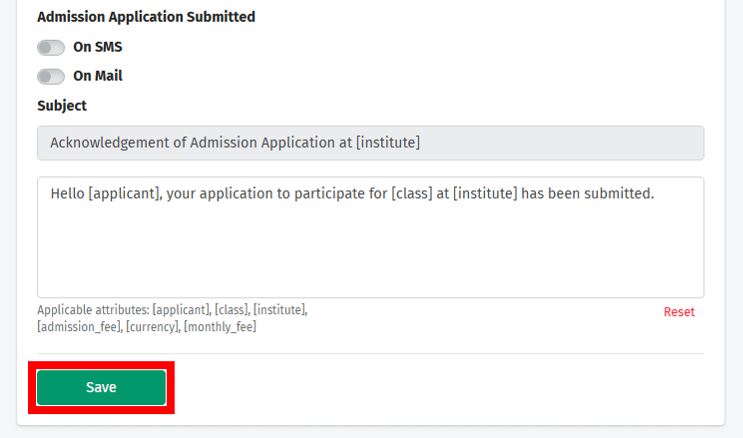
এখানে নির্ধারণ করা যায় বার্তাটি SMS বা ইমেইল এর মাধ্যমে যাবে কিনা। যদি “SMS On” রাখা হয়, তাহলে আবেদন জমা দেওয়ার পর শিক্ষার্থী ফোনে একটি এসএমএস পাবে। যদি “Email On” চালু থাকে, তাহলে একই তথ্য ইমেইল হিসেবেও পাঠানো হবে।
“Subject” অংশে লেখা থাকে — “Acknowledgement of Admission Application at [institute]” অর্থাৎ শিক্ষার্থীকে জানানো হচ্ছে যে প্রতিষ্ঠানের তরফ থেকে তার ভর্তি আবেদন প্রাপ্তির বিষয়টি নিশ্চিত করা হয়েছে।
এর নিচে মূল বার্তা বা মেসেজ টেমপ্লেটে লেখা থাকে — “Hello [applicant], your application to participate in course [course] at [institute] has been submitted. You can check status at [status_link].” এই বার্তার মাধ্যমে বোঝানো হয়, আবেদনকারীকে তার নাম ধরে সম্বোধন করে জানানো হচ্ছে যে নির্দিষ্ট কোর্সের আবেদনটি জমা পড়েছে এবং তাকে আবেদনের স্থিতি (Status) জানার জন্য একটি লিংক প্রদান করা হচ্ছে।
এখানে বন্ধনীর মধ্যে থাকা শব্দগুলো হলো Applicable Attributes, যেমন –
- [applicant] = আবেদনকারীর নাম
- [course] = যে কোর্সের জন্য আবেদন করা হয়েছে
- [institute] = প্রতিষ্ঠানের নাম
- [admission_fee] = কোর্সে ভর্তির ফি (যদি সিস্টেমে থাকে)
- [monthly_fee] = কোর্সের মাসিক ফি (যদি সিস্টেমে থাকে)
- [status_link] = আবেদনের বর্তমান স্থিতি (Status) জানার জন্য লিংক
অ্যাডমিনিস্ট্রেটর চাইলে বার্তাটি নিজের মতো কাস্টমাইজ করতে পারেন। এডুমেশন স্বয়ংক্রিয়ভাবে [] এর ভিতরে থাকা Applicable Attribute গুলোকে বাস্তব তথ্য দিয়ে প্রতিস্থাপন করে দেয়, ফলে প্রতিটি শিক্ষার্থীর কাছে নির্ভুল ও স্বয়ংক্রিয় বার্তা পৌঁছে যায়।
যদি কেউ নোটিফিকেশন টেমপ্লেটটি ডিফল্ট অবস্থায় ফিরিয়ে নিতে চান, তাহলে “Reset” বোতামে ক্লিক করলেই এডুমেশন মূল বার্তাটি ফিরে আসবে।