
অল এক্সামস তালিকায় প্রতিটি প্রধান পরীক্ষার সারির শেষে অ্যাকশন (Action) কলামে যে দ্বিতীয় আইকনটি থাকে (যা পেন্সিল আইকনের পরে একটি রেজিস্ট্রারের মতো দেখতে), শিক্ষক সেই আইকনটিতে ক্লিক করলে ‘Update Students Working Days’ নামক একটি অপশনে নিয়ে যাওয়া হয়।
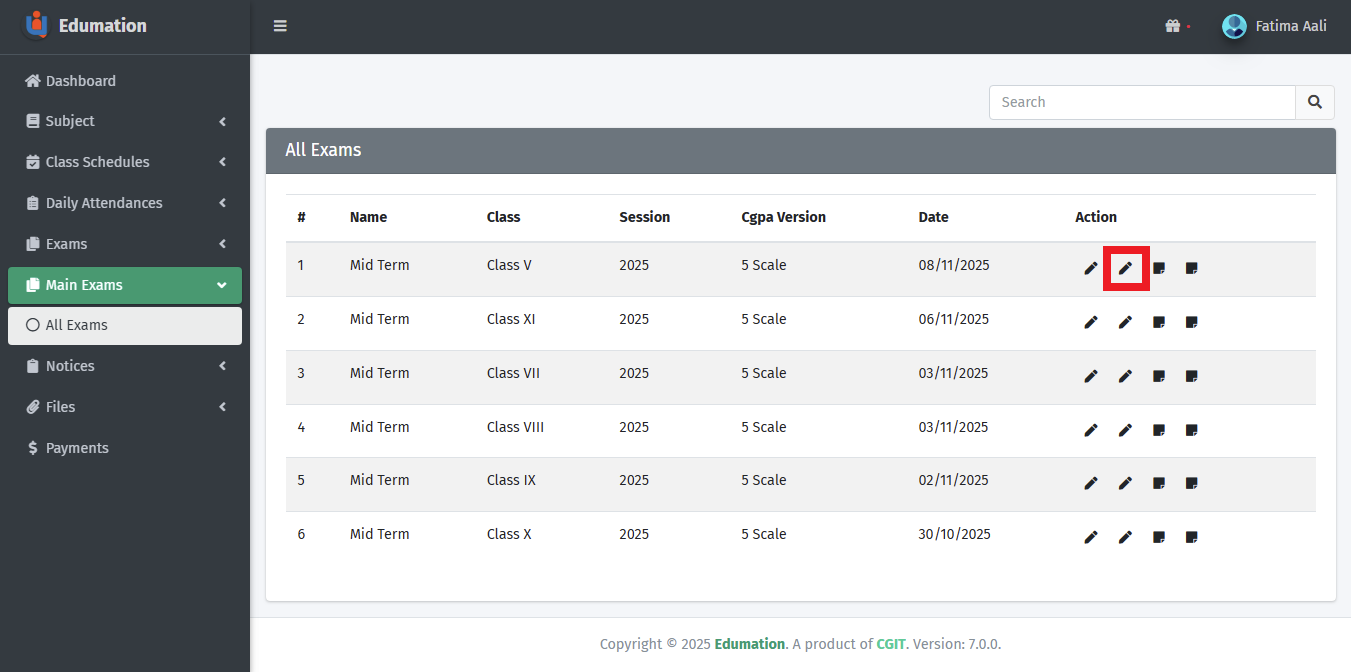
এই অপশনটি শিক্ষককে প্রধান পরীক্ষার সাথে সম্পর্কিত ক্লাসগুলির কার্যকরী কর্মদিবস এবং শিক্ষার্থীদের উপস্থিতি-অনুপস্থিতির তথ্য অন্তর্ভুক্ত করার সুযোগ দেয়।

এই প্রক্রিয়ার ধাপগুলি হলো:
- তথ্য নির্বাচন: প্রথমে শিক্ষককে সেই নির্দিষ্ট পরীক্ষার জন্য সেকশন (Section) নির্বাচন করতে হয়। এরপরে মোট কার্যকরী কর্মদিবস (Total Working Days) সংখ্যাটি তালিকাভুক্ত করতে হয়।
- অগ্রগতি: সঠিক তথ্য অন্তর্ভুক্ত করার পরে শিক্ষক লাল চিহ্নিত “Proceed” বাটনটি-তে ক্লিক করেন।
- উপস্থিতি বিবরণ: “Proceed” বাটনে ক্লিক করার পরে, এডুমেশন শিক্ষককে শিক্ষার্থীদের নাম ও রোল নম্বর সহ একটি গ্রিড অপশন দেখায়। এখানে প্রতিটি শিক্ষার্থীর জন্য ডিফল্ট মোট কার্যকরী কর্মদিবস সংখ্যাটি স্বয়ংক্রিয়ভাবে চলে আসে। শিক্ষককে প্রতিটি শিক্ষার্থীর জন্য উপস্থিত (Present) এবং অনুপস্থিত (Absent) দিনের সংখ্যা অন্তর্ভুক্ত করতে হয়।
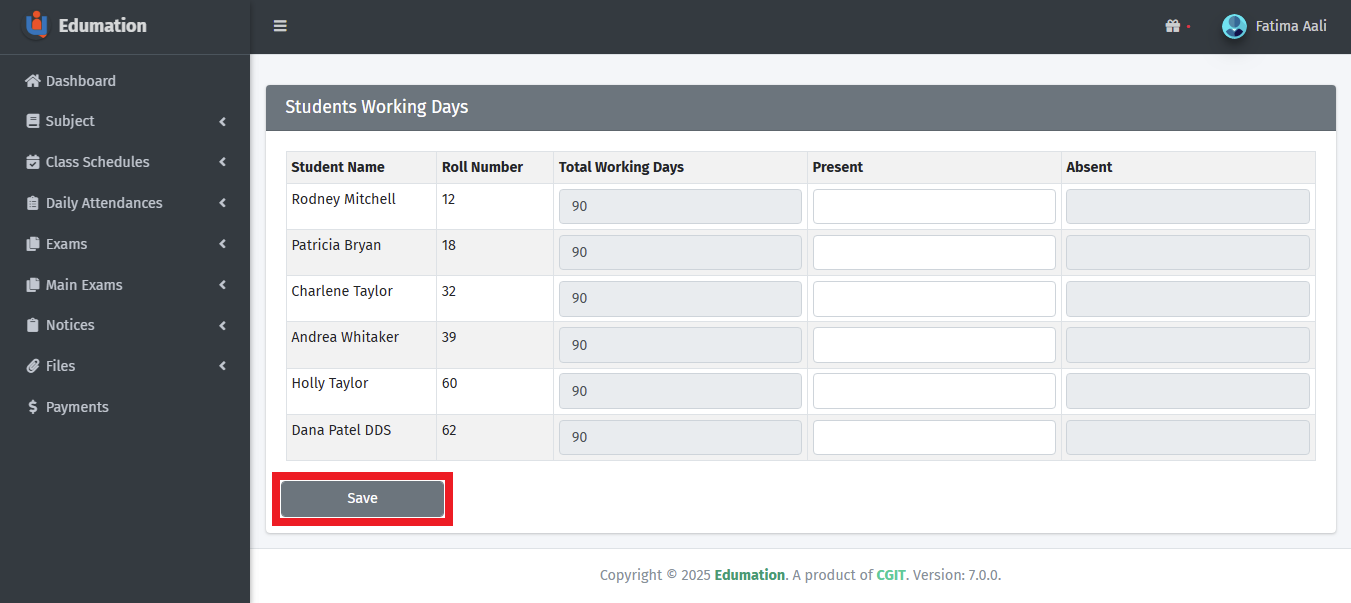
সকল তথ্য সঠিকভাবে অন্তর্ভুক্ত করার পরে, শিক্ষককে অবশ্যই লাল চিহ্নিত “Save” বাটনটি-তে ক্লিক করে এই গুরুত্বপূর্ণ উপস্থিতি-অনুপস্থিতির তথ্য সফলভাবে এডুমেশন-এ সংরক্ষণ করতে হবে।