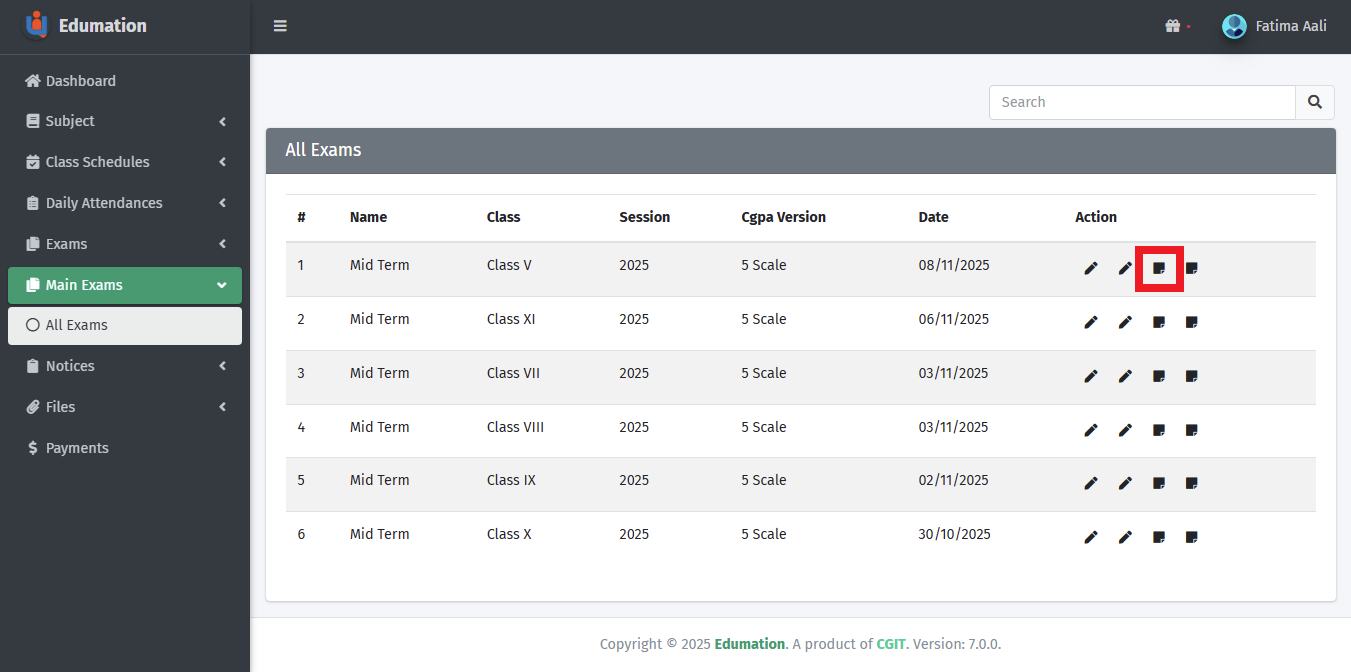
অল এক্সামস তালিকায় প্রতিটি প্রধান পরীক্ষার সারির শেষে অ্যাকশন (Action) কলামে যে তৃতীয় আইকনটি (যা একটি ক্ষুদ্র চার্ট বা টেবিলের মতো দেখতে), শিক্ষক সেই আইকনটিতে ক্লিক করলে ‘Show Results’ প্রক্রিয়াটি শুরু হয়। এই অপশনটির মাধ্যমে শিক্ষক সংশ্লিষ্ট পরীক্ষার ফলাফল দেখতে এবং ডাউনলোড করতে পারেন। তবে যতক্ষন পর্যন্ত এডমিন মার্ক্স লক করে দিবেন না, ততক্ষণ পর্যন্ত এই অপশনটি সচল্ভাবে কাজ করবে না।
এই প্রক্রিয়ার ধাপগুলি হলো:
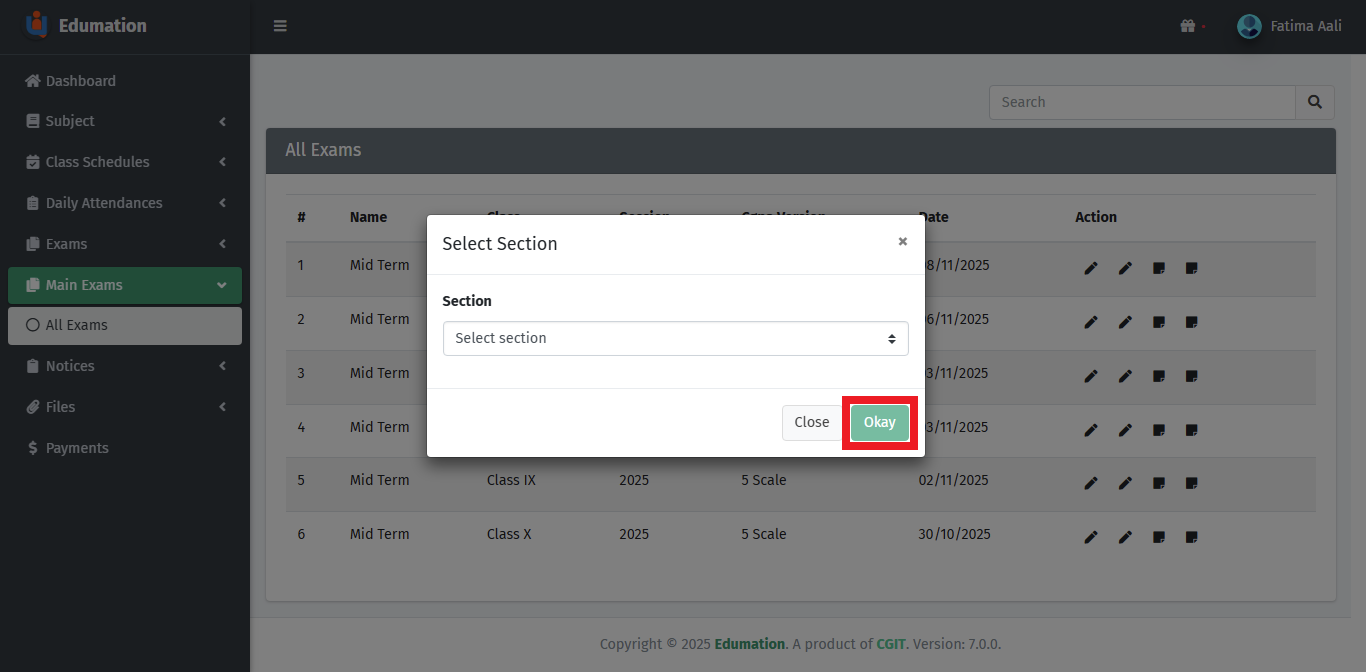
- সেকশন নির্বাচন: প্রথমে শিক্ষককে একটি পপ-আপ বক্সে সেকশন (Section) নির্বাচন করতে হয়। সঠিক সেকশন নির্বাচনের পরে শিক্ষককে লাল চিহ্নিত “Okay” বাটনটি-তে ক্লিক করতে হবে।
- ফলাফলের তালিকা: “Okay” বাটনে ক্লিক করার পরে, এডুমেশন শিক্ষককে ‘Student Results’ নামক একটি অপশনে নিয়ে আসে। এখানে নির্বাচিত সেকশনের সকল শিক্ষার্থীর একটি বিস্তারিত ফলাফল তালিকা প্রদর্শিত হয়। এই তালিকায় শিক্ষার্থীর নাম, ক্লাস, পরীক্ষার নাম, জিপিএ (GPA), সেকশনের মধ্যে অবস্থান (Position in Section) এবং ক্লাসের মধ্যে অবস্থান (Position in Class) এর মতো গুরুত্বপূর্ণ তথ্যগুলি তালিকাভুক্ত থাকে। এই তালিকা থেকে শিক্ষক সহজেই শিক্ষার্থীদের সামগ্রিক পারফরম্যান্সের ধারণা পান।
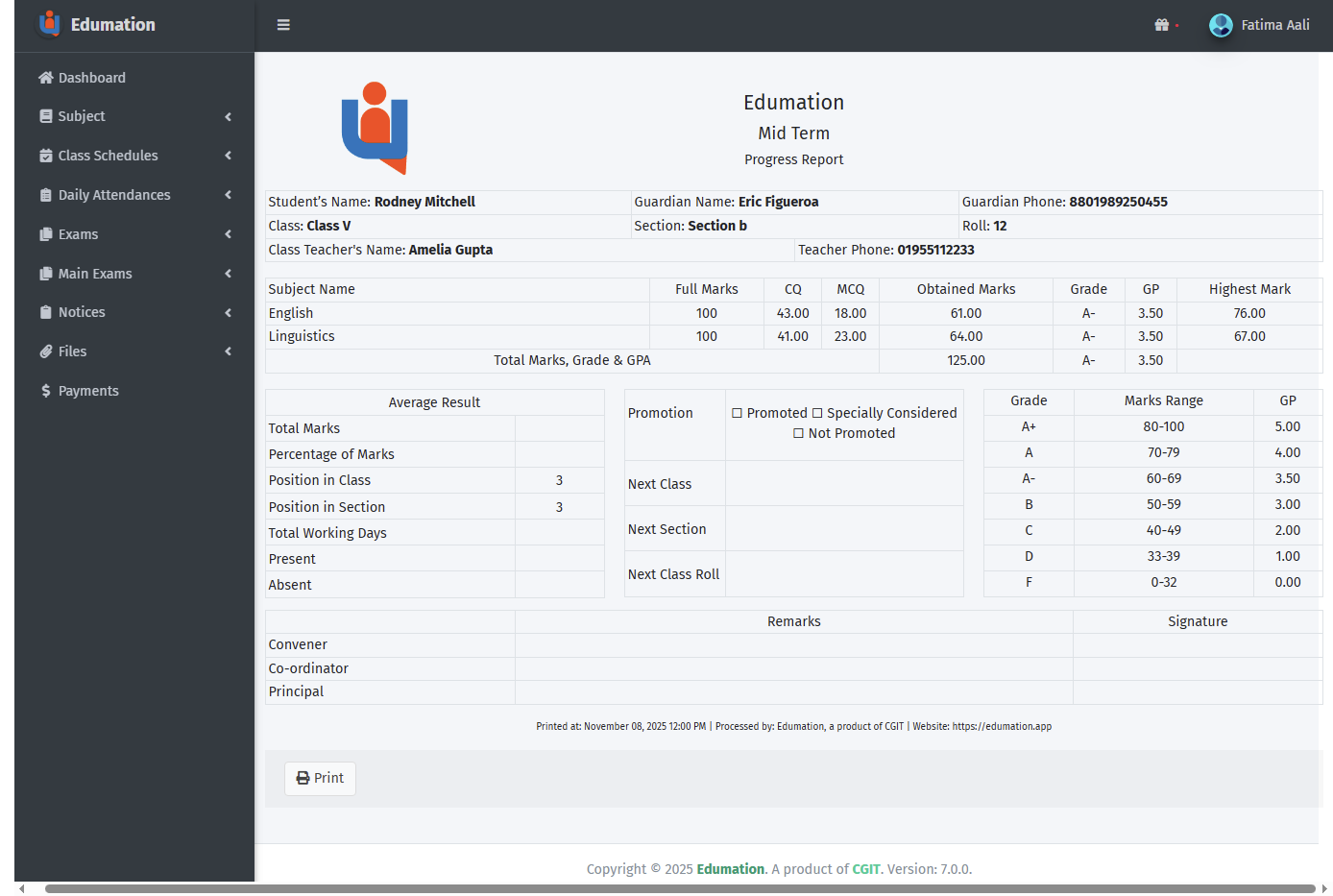
- বিস্তারিত রিপোর্ট দেখা: তালিকার প্রতিটি শিক্ষার্থীর নামের সারির শেষে অ্যাকশন (Action) কলামে একটি চোখ চিহ্নিত আইকন থাকে (লাল চিহ্নিত অংশ)। এই আইকনটিতে ক্লিক করলে সেই নির্দিষ্ট শিক্ষার্থীর সম্পূর্ণ প্রোগ্রেস রিপোর্ট (Progress Report) একটি নতুন অপশনে প্রদর্শিত হয়। এই রিপোর্টে বিষয়ভিত্তিক নম্বর, গ্রেড, জিপি (GP), সর্বোচ্চ নম্বর, উপস্থিতি-অনুপস্থিতির বিবরণ এবং অন্যান্য প্রয়োজনীয় তথ্য বিস্তারিতভাবে অন্তর্ভুক্ত থাকে।
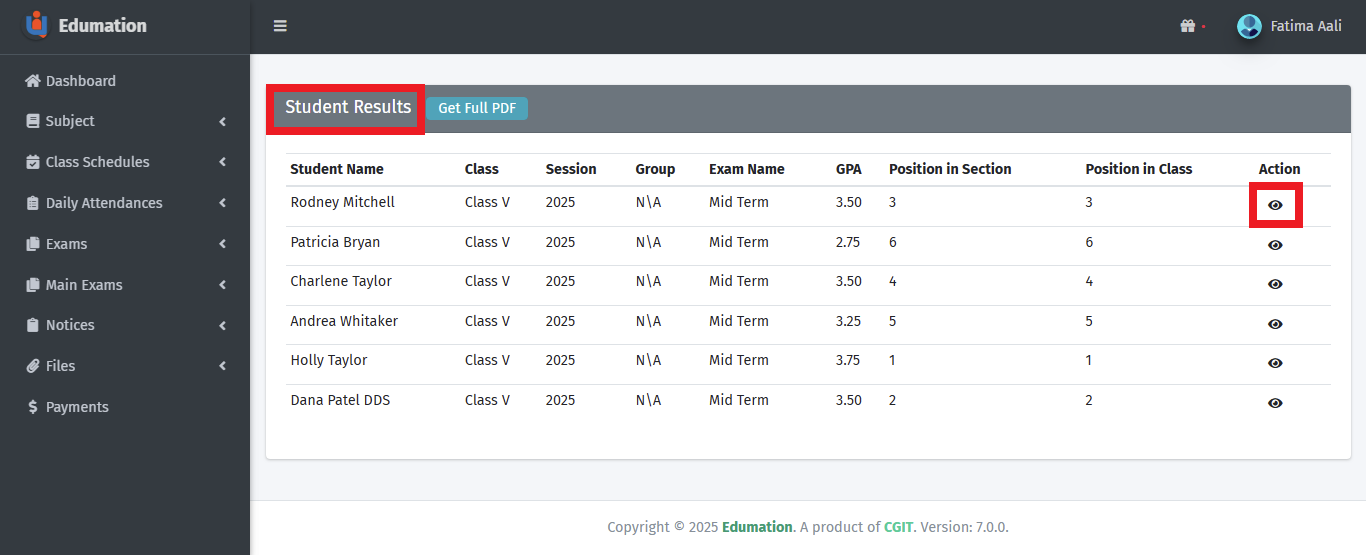
এই অপশনটির উপরের দিকে “Get Full PDF” বাটনটিও থাকে, যার মাধ্যমে শিক্ষক পুরো সেকশনের ফলাফল তালিকা পিডিএফ ফরম্যাটে ডাউনলোড করতে পারেন। এই সামগ্রিক অপশনটি শিক্ষককে দ্রুত এবং সুসংগঠিতভাবে পরীক্ষার ফলাফল যাচাই ও বিতরণে সাহায্য করে।