
অল এক্সামস তালিকায় প্রতিটি প্রধান পরীক্ষার সারির শেষে অ্যাকশন (Action) কলামে যে চতুর্থ এবং শেষ আইকনটি থাকে (যা চার্টের মতো দেখতে), শিক্ষক সেই আইকনটিতে ক্লিক করলে ট্যাবুলেশন শীট দেখার প্রক্রিয়াটি শুরু হয়। তবে যতক্ষন পর্যন্ত এডমিন মার্ক্স লক করে দিবেন না, ততক্ষণ পর্যন্ত এই অপশনটি সচল্ভাবে কাজ করবে না। এই অপশনটির মাধ্যমে শিক্ষক নির্দিষ্ট পরীক্ষার ফলাফল, উপস্থিতি এবং অন্যান্য আনুষঙ্গিক তথ্যের একটি বিস্তারিত সারসংক্ষেপ দেখতে পারেন।

এই প্রক্রিয়ার ধাপগুলি হলো:
- সেকশন নির্বাচন: ফলাফল দেখার মতোই, ট্যাবুলেশন শীট দেখতে হলে শিক্ষককে প্রথমে একটি পপ-আপ বক্সে সেকশন (Section) নির্বাচন করতে হয়। সঠিক সেকশন নির্বাচনের পরে শিক্ষককে লাল চিহ্নিত “Okay” বাটনটি-তে ক্লিক করতে হবে।

- ট্যাবুলেশন শীটের বিবরণ: “Okay” বাটনে ক্লিক করার পরে, এডুমেশন শিক্ষককে একটি নতুন অপশনে নিয়ে আসে যেখানে ‘Result of Mid Term’ (বা সংশ্লিষ্ট পরীক্ষা) এর সম্পূর্ণ ট্যাবুলেশন শীট প্রদর্শিত হয়। এই ট্যাবুলেশন শীটটিতে প্রত্যেক শিক্ষার্থীর জন্য রোল, নাম, বিষয়ভিত্তিক প্রাপ্ত নম্বর (CQ, MCQ, Total), গ্রেড, জিপি (GP), মোট জিপিএ (Total GPA), সেকশনে অবস্থান এবং ক্লাসে অবস্থানের মতো সমস্ত তথ্য তালিকাভুক্ত থাকে।
- সারসংক্ষেপ অংশ: ট্যাবুলেশন শীটের নিচের অংশে ‘Summary’ এবং ‘Subjectwise Result’ নামে দুটি গুরুত্বপূর্ণ অংশ থাকে। ‘Summary’ অংশে ক্লাসের মোট শিক্ষার্থী, পরীক্ষায় অংশগ্রহণকারী শিক্ষার্থীর সংখ্যা, পাশ ও ফেল করা শিক্ষার্থীর সংখ্যা এবং পাশের হার (Passing Percentage) এর মতো সামগ্রিক তথ্য থাকে। অন্যদিকে, ‘Subjectwise Result’ অংশে প্রতিটি বিষয়ে কতজন শিক্ষার্থী পাশ করেছে বা ফেল করেছে, তার হিসাব স্পষ্টভাবে দেখানো হয়।
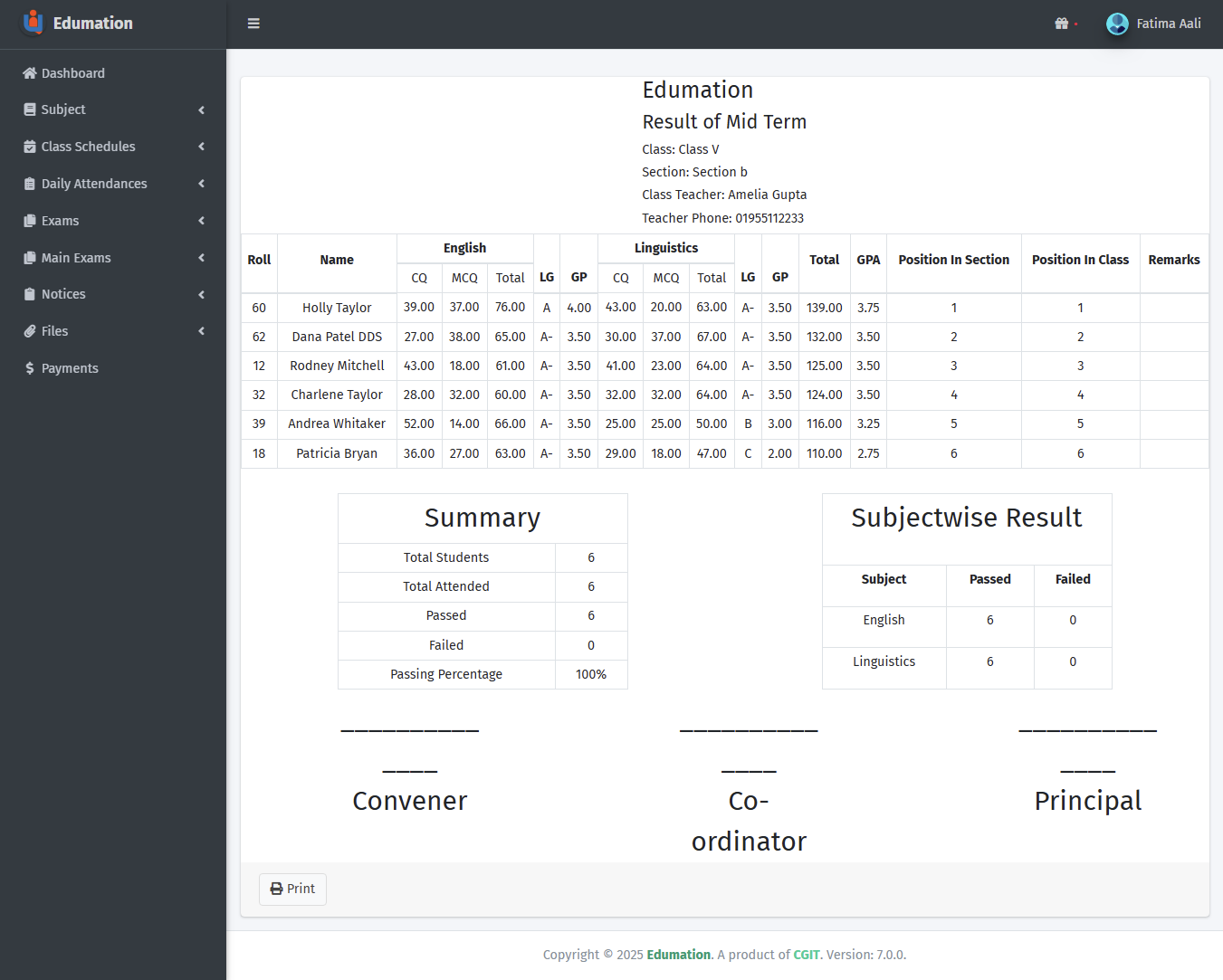
এই অপশনটির মাধ্যমে শিক্ষক একটি সম্পূর্ণ ক্লাসের পরীক্ষার পারফরম্যান্সের সামগ্রিক মূল্যায়ন করতে এবং ফলাফল বিশ্লেষণ করতে পারেন।