
এই মেনুটি ব্যবহার করে একজন ছাত্র শিক্ষকদের দ্বারা বা প্রতিষ্ঠান থেকে আপলোড করা সমস্ত শিক্ষামূলক ফাইল এবং ডকুমেন্ট এক নজরে দেখতে পারে। এটি ছাত্রকে ক্লাসের গুরুত্বপূর্ণ উপকরণ এবং অতিরিক্ত রিসোর্স পেতে সাহায্য করে।
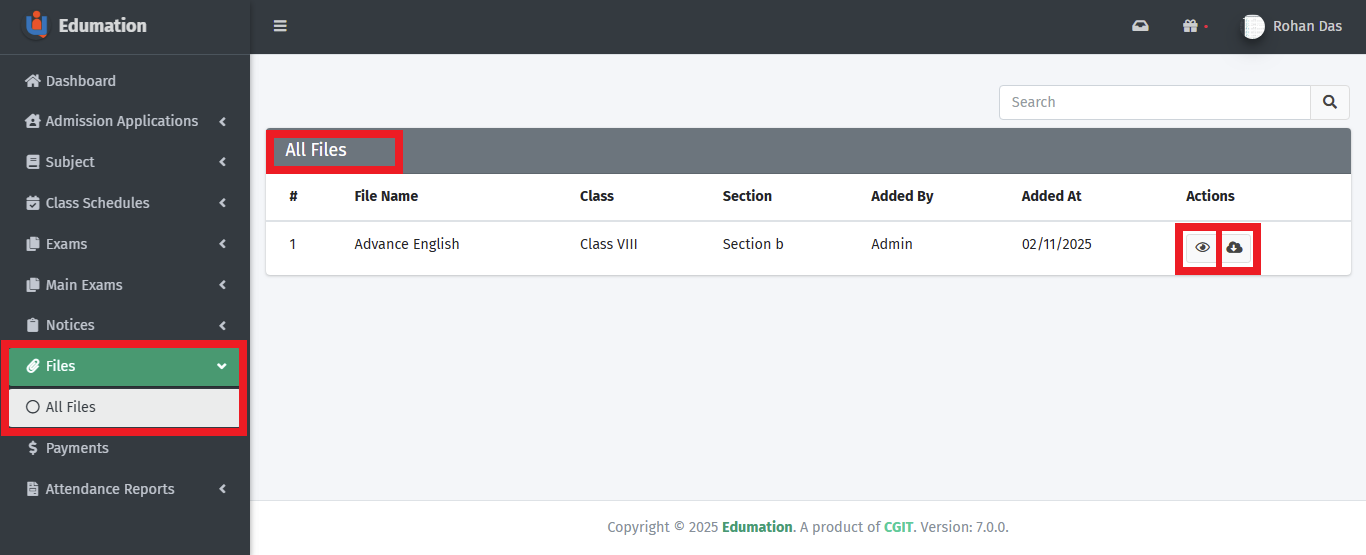
📂 All Files (সমস্ত ফাইল)
যখন একজন ছাত্র “Files” মেনুর অধীনে থাকা “All Files” উপ-মেন্যুতে ক্লিক করে, তখন তার জন্য তালিকাভুক্ত করা সমস্ত ফাইলের বিবরণ সামনে আসে।
এই তালিকায় যে গুরুত্বপূর্ণ তথ্যগুলো দেখা যায়, তা হলো:
- # (ক্রমিক সংখ্যা): ফাইলের ক্রমিক সংখ্যা।
- File Name (ফাইলের নাম): আপলোড করা ফাইলটির শিরোনাম (যেমন: Advance English)।
- Class (ক্লাস): ফাইলটি কোন ক্লাসের জন্য আপলোড করা হয়েছে (যেমন: Class VIII)।
- Section (সেকশন): ফাইলটি কোন সেকশনের জন্য প্রযোজ্য (যেমন: Section b)।
- Added By (যুক্ত করেছেন): যিনি ফাইলটি আপলোড করেছেন, তার পদবি বা নাম (যেমন: Admin)।
- Added At (যুক্ত করার তারিখ): ফাইলটি কবে আপলোড করা হয়েছে, সেই তারিখ।
- Actions (অ্যাকশন): এখানে দুটি গুরুত্বপূর্ণ বাটন দেখা যায়:
- View (চোখ-আকৃতির চিহ্ন): এই বাটনটি ব্যবহার করে ছাত্র ফাইলটির বিস্তারিত বিবরণ বা প্রিভিউ দেখতে পারে।
- Download (ডাউনলোড চিহ্ন): এই বাটনটি ব্যবহার করে ছাত্র ফাইলটি তার ডিভাইসে ডাউনলোড করতে পারে।
এই অপশনটি ছাত্রকে পড়ালেখার উপকরণ সহজে খুঁজে পেতে এবং সংগ্রহ করতে সাহায্য করে।